
Hướng dẫn cách ẩn ứng dụng trên Samsung hiệu quả, đơn giản
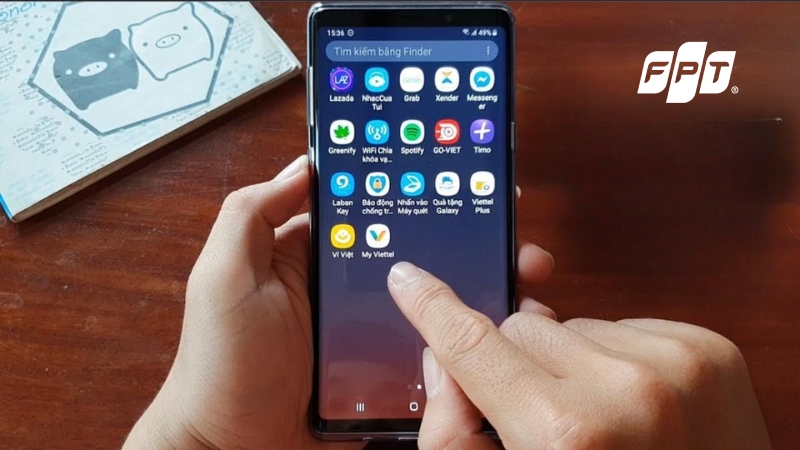
ạn đang tìm cách giữ riêng tư cho các ứng dụng quan trọng hoặc muốn màn hình điện thoại gọn gàng hơn? Ẩn ứng dụng trên Samsung chính là giải pháp tối ưu dành cho bạn. Tính năng này không chỉ giúp bảo vệ thông tin cá nhân khỏi ánh mắt tò mò mà còn giúp sắp xếp màn hình chính trở nên ngăn nắp, dễ nhìn hơn. Bài viết dưới đây sẽ hướng dẫn bạn từng bước chi tiết về cách ẩn ứng dụng trên Samsung một cách cực kỳ đơn giản và hiệu quả. Khám phá ngay!
Cách ẩn ứng dụng trên điện thoại Samsung
Điện thoại Samsung hiện nay đã tích hợp sẵn tính năng cho phép người dùng ẩn các ứng dụng ngay trên màn hình chính cũng như trong kho ứng dụng. Thao tác thực hiện vô cùng đơn giản, bạn chỉ cần làm theo 3 bước sau đây:
Bước 1: Tại màn hình chính, nhấn giữ vào một khoảng trống bất kỳ rồi chọn Cài đặt.
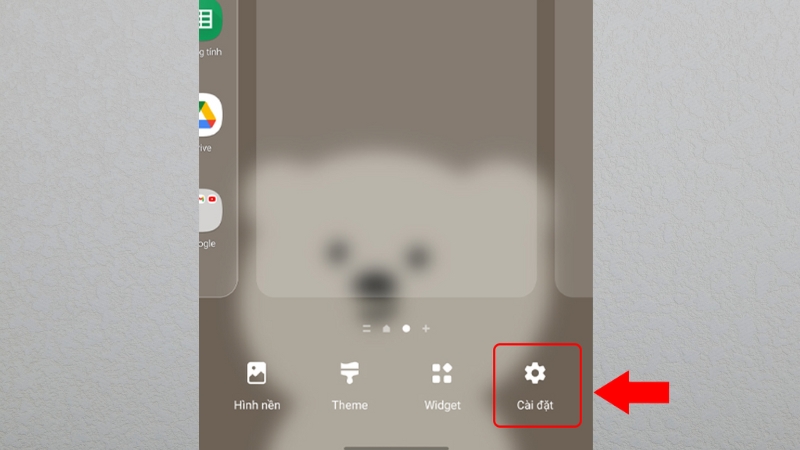
Nhấn giữ và chọn cài đặt
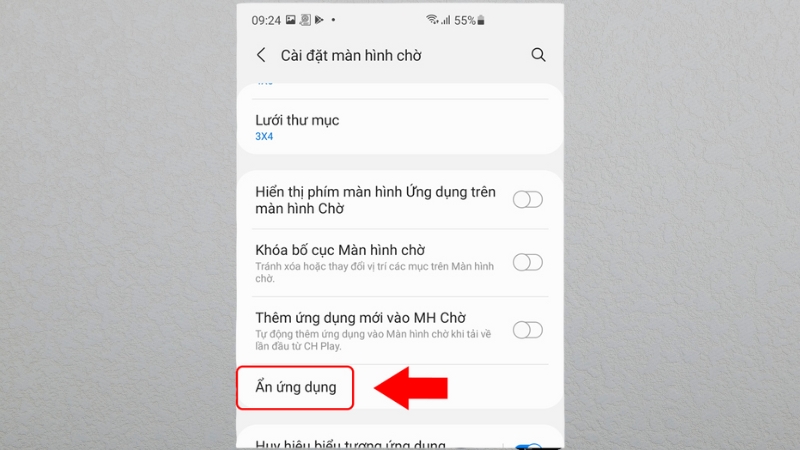
Bước 2: Vào mục Cài đặt màn hình chờ → chọn Ẩn ứng dụng.
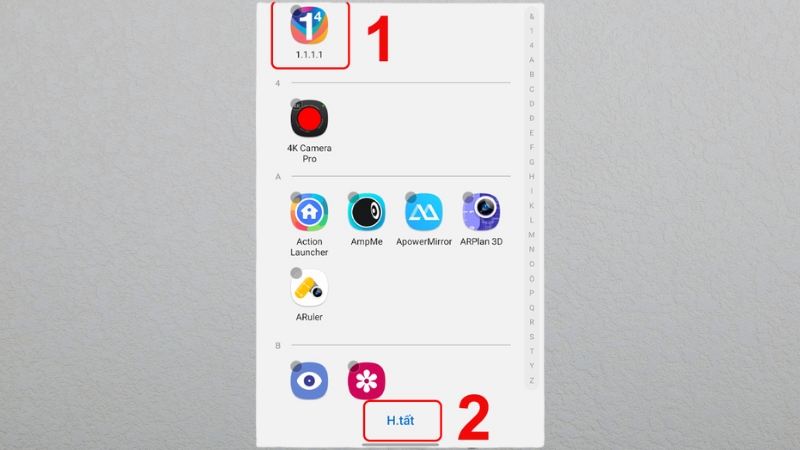
Bước 3: Tích chọn ứng dụng muốn ẩn → nhấn Hoàn tất để áp dụng.
Cách mở ứng dụng đã bị ẩn
Sau khi ẩn ứng dụng, có thể bạn sẽ cần truy cập vào chúng để sử dụng. Đừng lo lắng, có tới 3 cách khác nhau giúp bạn mở lại các ứng dụng đã ẩn một cách nhanh chóng.
Mở ứng dụng đã ẩn bằng thanh tìm kiếm
Mở Tìm kiếm → nhập tên ứng dụng đã ẩn → chạm vào biểu tượng ứng dụng để khởi chạy.
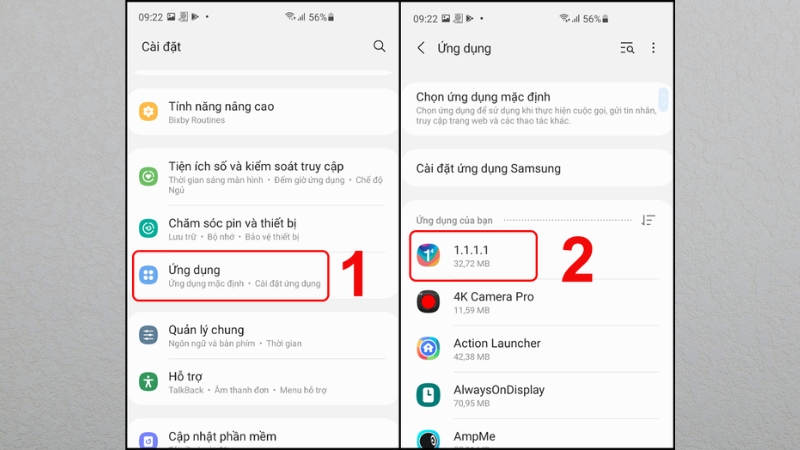
Mở ứng dụng đã ẩn bằng cài đặt
Mở ứng dụng Cài đặt trên máy, sau đó chọn mục Ứng dụng. Tại đây, bạn sẽ thấy danh sách đầy đủ tất cả các ứng dụng đã cài đặt trên thiết bị, bao gồm cả những ứng dụng đã bị ẩn. Tìm và nhấn vào biểu tượng ứng dụng cần mở, chọn Mở để khởi chạy ứng dụng.
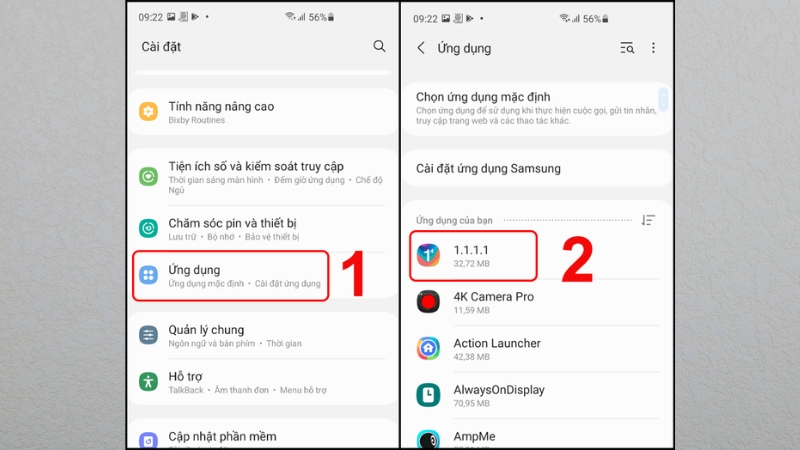
Dùng phần cài đặt để mở ứng dụng đã ẩn
Mở ứng dụng đã ẩn bằng CH Play
Mở ứng dụng CH Play trên điện thoại, gõ tên ứng dụng đã ẩn vào thanh tìm kiếm. Khi ứng dụng xuất hiện trong kết quả, bạn sẽ thấy nút Mở thay vì "Cài đặt" (vì ứng dụng vẫn còn trên máy). Nhấn vào Mở để truy cập ứng dụng.
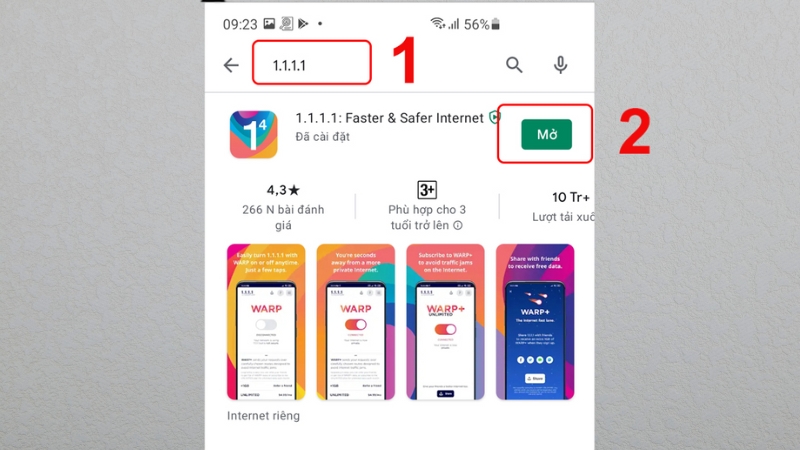
Hướng dẫn cách bỏ ẩn ứng dụng trên Samsung
Khi không còn nhu cầu ẩn các ứng dụng nữa, bạn hoàn toàn có thể hiển thị lại chúng trên màn hình chính. Quy trình bỏ ẩn cũng rất đơn giản, tương tự như cách ẩn ứng dụng.
Bước 1: Ở thanh Tìm kiếm, nhấn biểu tượng ba chấm → chọn Cài đặt.
Bước 2: Vào Ẩn ứng dụng → trong phần Ứng dụng đã ẩn, chạm vào biểu tượng của app muốn hiện lại → nhấn Hoàn tất.
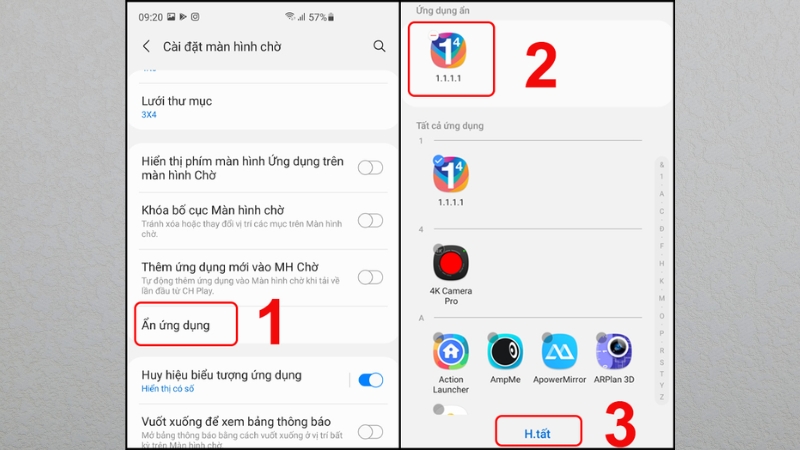
Bỏ ẩn ứng dụng trên Samsung
Một số câu hỏi thường gặp
Muốn hiển thị lại tất cả ứng dụng thì làm thế nào?
Để hiển thị lại toàn bộ các ứng dụng đã ẩn trên Samsung, bạn thực hiện theo các bước đã hướng dẫn ở phần "Cách bỏ ẩn ứng dụng" phía trên. Tại mục "Ứng dụng đã ẩn", thay vì chọn từng ứng dụng, bạn có thể chọn tất cả các ứng dụng trong danh sách, sau đó nhấn "Hoàn tất".
Một số dòng máy còn có tùy chọn "Bỏ chọn tất cả" hoặc nút tắt nhanh để hiển thị lại toàn bộ ứng dụng chỉ bằng một lần chạm. Sau khi thực hiện, tất cả các ứng dụng sẽ quay trở lại màn hình chính như trước khi bị ẩn.
Ứng dụng có hoạt động khi bị ẩn không?
Câu trả lời là CÓ. Khi bạn ẩn ứng dụng trên Samsung, ứng dụng đó vẫn hoạt động hoàn toàn bình thường ở chế độ nền. Tính năng ẩn chỉ làm cho biểu tượng ứng dụng không hiển thị trên màn hình chính và trong kho ứng dụng, chứ không tắt hay vô hiệu hóa ứng dụng.
Điều này có nghĩa là các ứng dụng đã ẩn vẫn có thể nhận thông báo, cập nhật dữ liệu, chạy các tiến trình nền và tiêu thụ pin như bình thường. Nếu bạn muốn ngừng hoàn toàn hoạt động của một ứng dụng, bạn cần phải vào Cài đặt và tắt hoặc gỡ cài đặt ứng dụng đó thay vì chỉ ẩn nó.